UTAGEの二段階認証、3分で終わります。画像つきの設定手順と、AIに絶対見せてはいけないもの
本日、UTAGEのサポートチームから、一通のメールが届きました。
「二段階認証」の機能をリリースしました、というお知らせです。
UTAGEの公式のお知らせはこちらです。
UTAGEのアカウントをお持ちの皆様。今すぐに、二段階認証を設定してください。
後回しにしないでください。今日、この記事を読み終わったら、そのままやってください。
公式ヘルプでいちばん迷うのは、「スマホのアプリを開いたあと、どこを押すの?」のところです。
なので、そこも含めて画像つきでまとめました。
1. 二段階認証は「もう1つの鍵」
ざっくり言うと、ログインのときに鍵をもう1つかける仕組みです。
いつもは、メールアドレスとパスワードでログインしますよね?
二段階認証を入れると、その後に、スマホのアプリに出てくる6桁の数字も入れないと、ログインできなくなります。
この6桁は、30秒ごとに変わります。
しかも、あなたのスマホにしか出てきません。
パスワードが漏れても、それだけではログインされない。
これが、二段階認証のいちばんの役目です。
2. UTAGEに入られたら、何が起きるか
「うちは大丈夫でしょ」
そう思いますよね?
僕も、ほんの少し前まではそうでした。
でも、今月だけでも、情報漏洩のニュースは毎日のように出ています。
漏れたメールアドレスとパスワードは、ほかのサービスでも片っぱしから試されます。
同じパスワードを使い回していたら、UTAGEにも入られてしまうかもしれません。
UTAGEの中には、お客様の名前、メールアドレス、LINE、決済の情報まで入っています。
ここに入られたら、あなたの名前で、お客様に偽のメールやLINEを一斉に送ることもできてしまいます。
「講座の追加料金はこちらから」と、偽の決済ページに飛ばされたら?
お客様は、あなたからのメールだと思って払ってしまいます。
……。
お金も、信用も、一度に失います。
だからこそ、今日のうちに、必ずやってください。
3. 設定の手順(画像つき)
準備するのは、スマホの「認証アプリ」だけです。
UTAGEの設定画面には、こう書かれています。
「Google Authenticator、Microsoft Authenticator などの認証アプリ(スマートフォン用)が必要です。PC だけで使う場合は、認証アプリの PC 版やブラウザ拡張でも登録できます。」
「認証アプリって何?」という方も多いと思います。
認証アプリは、ログインのときに入れる6桁の数字を、30秒ごとに作ってくれるアプリです。
UTAGEだけでなく、Google アカウントや Zoom、サーバーなど、二段階認証があるサービスなら、1つのアプリでまとめて使えます。
どちらも無料です。
Google Authenticator(グーグル オーセンティケーター)
Google が出している認証アプリです。画面がシンプルで、初めての方はこちらがおすすめです。僕も普段からこれを使っています。
Android の Google Play では「Google 認証システム」という名前で出てきます。同じアプリです。
Microsoft Authenticator(マイクロソフト オーセンティケーター)
Microsoft が出している認証アプリです。Outlook や Microsoft 365 を使っている方は、こちらにまとめると便利です。
アプリを入れるときは、提供元が「Google LLC」「Microsoft Corporation」になっているかを確かめてください。名前の似た、別の会社のアプリもあります。
パソコンだけで使う方法もありますが、スマホを持っているなら、スマホのアプリがいちばん簡単で安全です。パスワードを入れるパソコンと、6桁が出るスマホが別々なので、パソコンが乗っ取られても鍵が残ります。
この記事では、Google Authenticator で説明します。
ステップ1:「アカウント情報」を開く
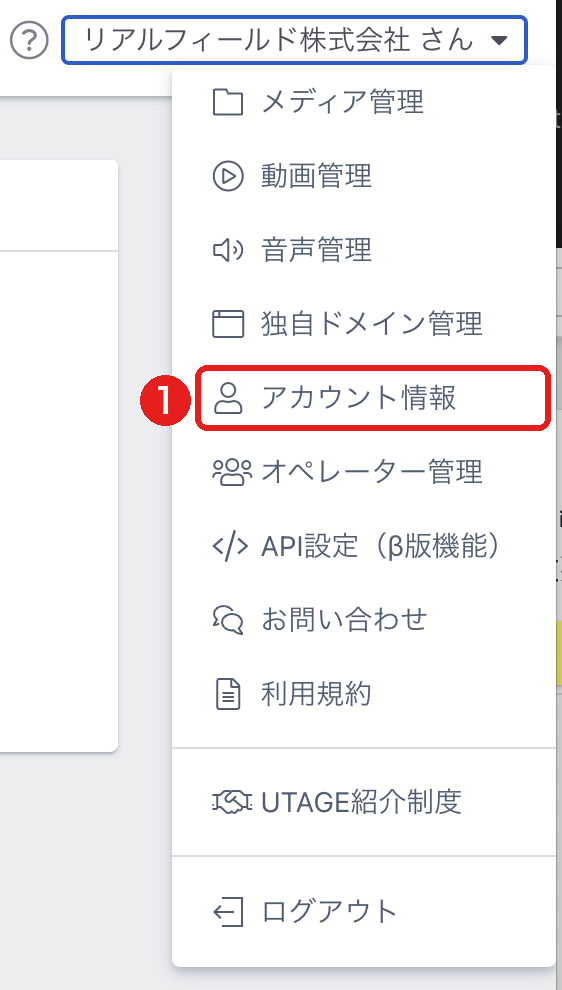
UTAGEの画面の右上にある、あなたのアカウント名を押します。
出てきたメニューの「アカウント情報」を押してください。
左側に「二段階認証」が出てくるので、そこを押します。
ステップ2:QRコードを読み取って、6桁を入れる
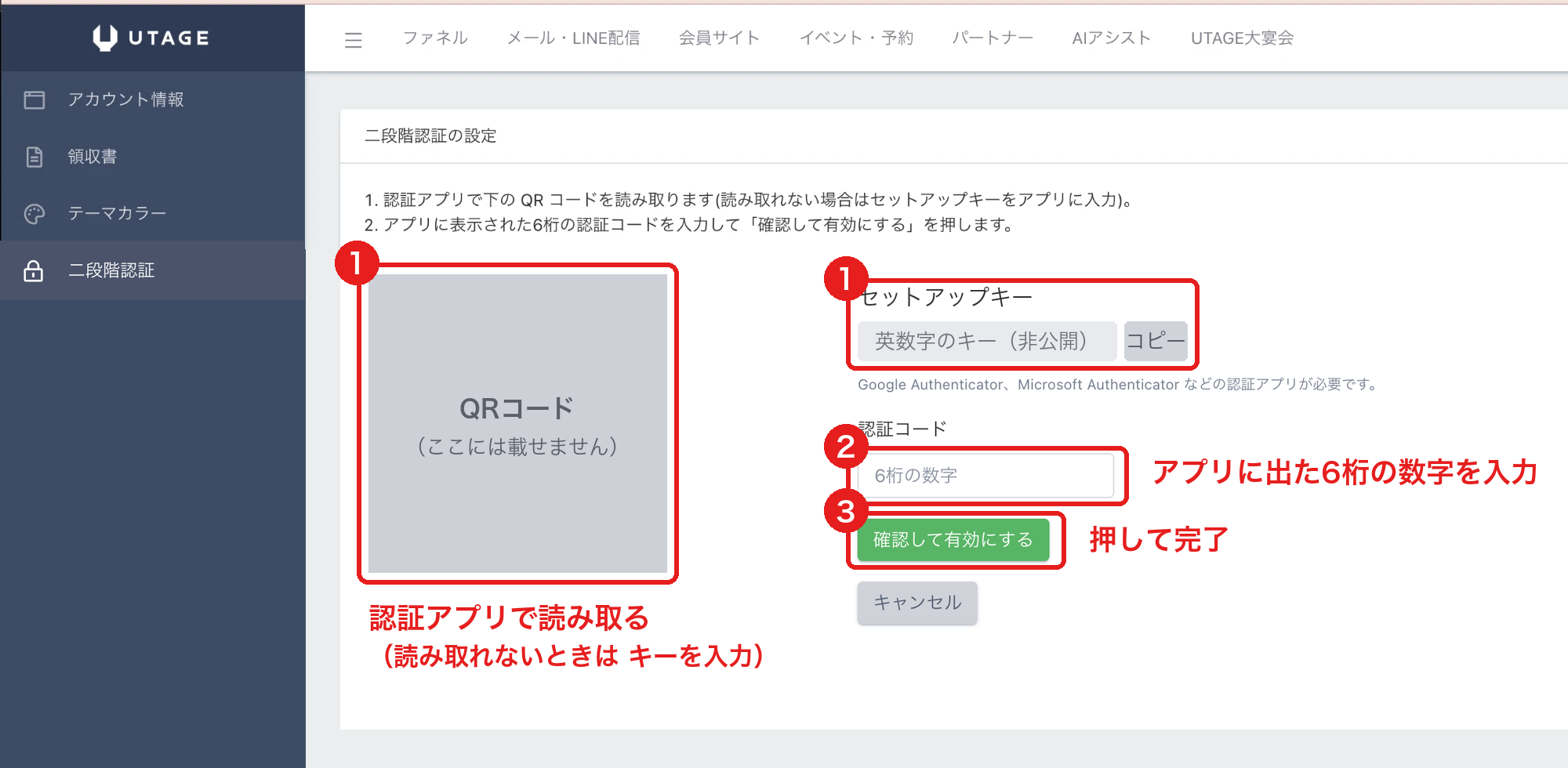
すると、この画面になります。
QRコードとセットアップキーの場所は、わざと灰色の箱にしてあります(理由は、あとでお話しします)。
① 画面に出たQRコードを、認証アプリで読み取ります。
② アプリに6桁の数字が出るので、それを「認証コード」に入れます。
③ 「確認して有効にする」を押したら、完了です。
ステップ3:アプリでは「+」→「QRコードをスキャン」
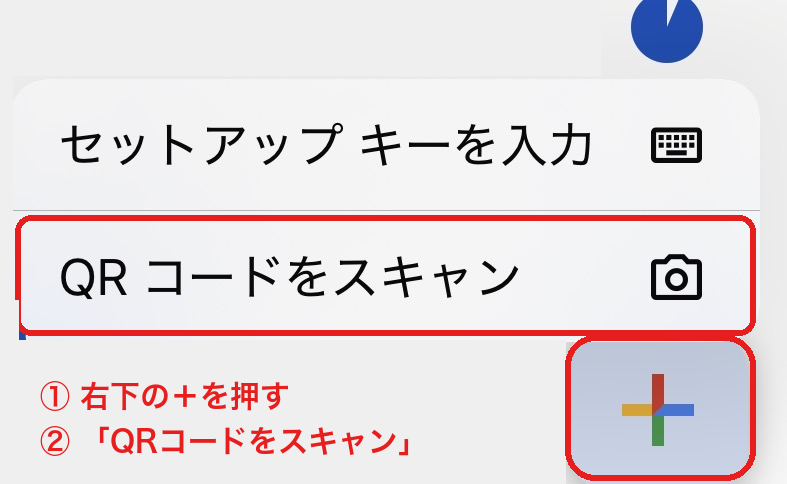
ここが、公式のヘルプには載っていないところです。
Google Authenticator を開いたら、右下の「+」を押して、「QRコードをスキャン」を選びます。
カメラが起動するので、パソコンの画面のQRコードに向けるだけです。
読み取れないときは、上の段の「セットアップ キーを入力」を選んで、UTAGEの画面に出ている英数字を入れれば大丈夫です。
次からログインするときは、メールアドレスとパスワードを入れた後に、アプリに出ている6桁を入れるだけ。
慣れれば10秒です。
4. スマホを替えるときだけ、気をつけて
1つだけ、注意があります。
6桁の数字は、そのスマホにしか出てきません。
なので、スマホをなくしたり、何も考えずに機種変更をしたりすると、自分もログインできなくなります。
機種変更のときは、古いスマホを手放す前に、Google Authenticator の「アカウントを移行」で、新しいスマホに引っ越しをしておいてください。
鍵を強くするということは、鍵の置き場所も大事になる、ということです。
5. QRコードとキーは、AIに貼らないでください
ここが、今日いちばんお伝えしたいことです。
分からないことがあると、ChatGPT などのAIに、画面のスクショを貼って聞きますよね?
でも、二段階認証のQRコードとセットアップキーだけは、貼らないでください。
QRコードとセットアップキーは、合鍵そのものです。
貼った時点で、合鍵を人に渡したのと同じになります。
「AIの会社が悪用するわけないでしょ」
半分は、その通りだと思います。
でも、貼ったスクショがどこに残って、誰が見られるのかは、こちらからは分かりません。
AIのアカウントが乗っ取られたり、会話の履歴が漏れたりすることも、ゼロではありません。
わざわざ合鍵を、家の外に置いておく必要はないですよね?
分からなくなったら、AIではなく、UTAGEのヘルプか、詳しい人に聞いてください。
6. スタッフのアカウントも「必須」にする
事務局さんや外注さんに、UTAGEのオペレーターアカウントを渡している方。
ここも大事です。
オペレーターの二段階認証は、最初は「任意」になっています。
あなたのアカウントに二段階認証を入れた後なら、「必須」に切り替えられます。
あなたがしっかり鍵をかけても、スタッフのパスワードが漏れたら、そこから入られてしまいます。
玄関に鍵を2つ付けても、勝手口が開いていたら意味がない、というのと同じです。
切り替え方は、UTAGE公式ヘルプの「オペレーターの二段階認証設定」にあります。
自分の設定の手順は「二段階認証の設定方法」です。
7. よく使われているほかのシステムも、確かめてください
講師の方がよく使っているシステムも、調べてみました(2026年10月時点)。
リザーブストック(リザスト)
二段階認証と「ログイン通知」が設定できるようになったと案内されています。
使っている方は、UTAGEと同じく、今すぐ入れてください。
マイスピー・MOSH
公式のヘルプを見た限りでは、二段階認証の案内は見つかりませんでした。
こちらは、パスワードを使い回さないこと。
ほかのサービスと同じパスワードにしていたら、今日のうちに変えてください。
そのほか、Google アカウント、Zoom、決済サービス、サーバー。
二段階認証が「ある」サービスは、全部入れてください。
設定が不安な方、スタッフの分もまとめて見てほしい方は、遠慮なく声をかけてください。
書いた人
実原 弘幸(じつはら ひろゆき)
リアルフィールド株式会社 代表取締役
UTAGE・オートウェビナーを考えている講師の方へ
「UTAGEでなにができる?」紹介動画(無料)
UTAGEでできることを、動画でまとめました。動画はオートウェビナーでお届けするので、届き方やお知らせの流れも、お客さんの側から体験できます。
紹介動画を見てみる